
Mağazanızı SiparişTakip API'sine nasıl bağlarsınız? API istemcisinden ilk gönderiye
Mağaza yazılımınızı SiparişTakip API'sine bağlamanın adımları: API istemcisi, erişim token'ı, kargo hesabı ve ilk gönderinin sonucunu okumak.
SiparişTakip Ekibi2 dk okuma
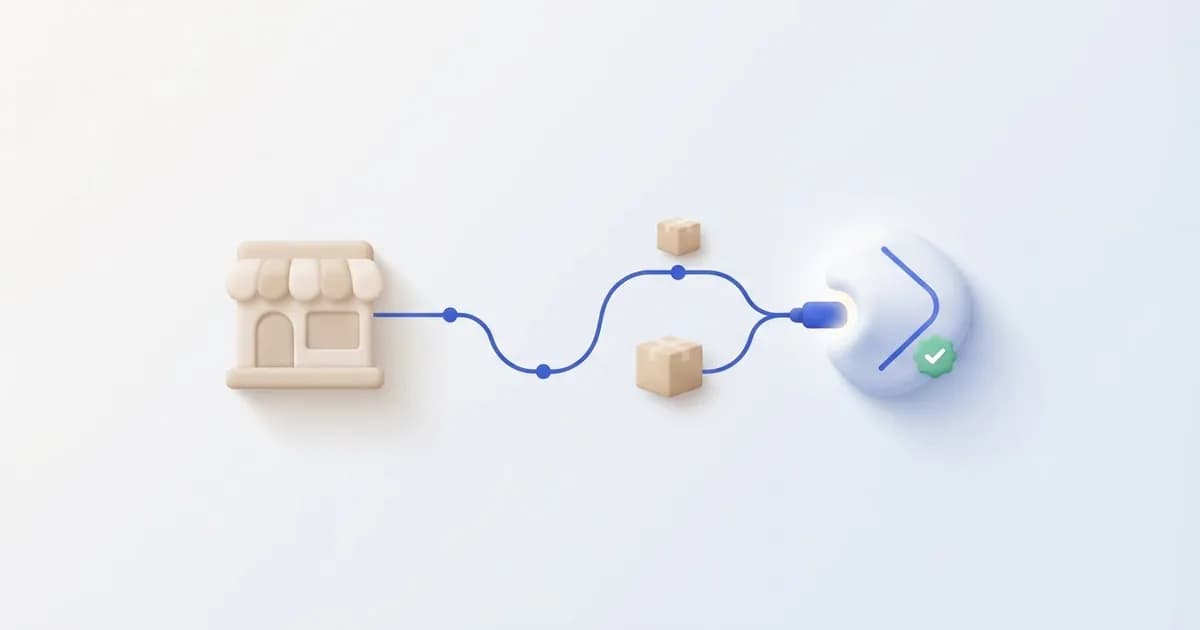
Mağazanız kendi yazılımıyla çalışıyorsa siparişlerinizi kargoya vermek için paneli açmanız gerekmez: Yazılımınız gönderiyi doğrudan SiparişTakip API'sine iletir, sonucu ve takip bilgisini de oradan okur. Gönderiler kendi kargo hesaplarınızla oluşur.
Bu yazıda bağlantının adımlarını, ilk gönderiye kadar sırasıyla anlatıyoruz. Teknik ayrıntıların tamamı geliştirici rehberinde.
1. API istemcisi oluşturun
Bağlantı bir API istemcisiyle başlar. İstemciyi panelde Entegrasyon → API istemcileri ekranından kendiniz oluşturursunuz; bizden istemeniz gerekmez.
Oluştururken istemcinin neler yapabileceğini seçersiniz: gönderileri okumak, gönderi oluşturmak ya da gönderi iptal etmek. Yalnız ihtiyacınız olanı seçin; örneğin yalnız durum okuyan bir raporlama aracına gönderi oluşturma izni vermeyin.
İstemcinin iki bilgisi vardır: istemci kimliği ve gizli anahtar. İkisini mağaza yazılımınıza girersiniz.
- Gizli anahtar yalnız oluşturulduğu anda bir kez gösterilir. Kaybederseniz aynı ekrandan yenisini üretirsiniz.
- Anahtar yalnız sunucunuzda durur; tarayıcıya, mobil uygulamaya ya da kod deposuna konmaz.
- Anahtarın sızdığından şüphelenirseniz istemciyi aynı ekrandan hemen iptal edebilirsiniz.
API istemcileriniz aynı API kanalını paylaşır ve bu kanaldaki bütün gönderileri görür; panelden açılan gönderiler API'den okunmaz. Her entegrasyona ayrı istemci açmak anahtarları ayrı yönetmenizi sağlar: birini iptal etmek ötekini etkilemez.
2. Erişim token'ı alın
Yazılımınız istemci bilgileriyle bir erişim token'ı alır ve her istekte bu token'ı gönderir. Kullanıcı girişi ya da tarayıcı yönlendirmesi yoktur; yazılımınız token'ı doğrudan alır. Token'ın süresi dolunca aynı yolla yenisi alınır. Nasıl yapıldığı kimlik doğrulama rehberinde.
3. Hangi kargo hesabıyla gönderileceğini belirleyin
Gönderi bir kargo hesabıyla oluşur. Kullanabileceğiniz kargo hesaplarını ve kimliklerini API'den okursunuz; gönderiyi oluştururken hangi hesabı kullanacağınızı bu kimlikle belirtirsiniz.
Gerçek bir gönderi göndermeden önce bağlantınızı denemek isterseniz panelde Entegrasyon ekranından bir test kargo hesabı açarak başlayabilirsiniz. Test hesabına gönderilen gönderiler kargo firmasına gitmez. Bunu test ortamı yazımızda anlattık.
4. İlk gönderiyi iletin
Yazılımınız gönderiyi siparişin numarası, alıcı bilgileri ve paket bilgileriyle iletir. API gönderiyi hemen kabul eder ve kargo firmasına arka planda iletir. Bu yüzden ilk yanıt "kabul edildi" der; gönderinin kargo firmasında oluşup oluşmadığını birkaç saniye sonra gönderinin durumundan okursunuz.
- Gönderi oluştuysa takip başlar; takip numarası kargo firması verdiğinde gönderiye eklenir.
- Oluşmadıysa nedeni gönderinin üzerinde yazar. Bilgiyi düzeltip aynı sipariş numarasıyla yeniden gönderirsiniz.
Aynı sipariş numarasıyla aynı kargo firmasına ikinci bir gönderi açılmaz. Bağlantı koptuğunda isteği tekrarlamak bu sayede güvenlidir.
5. Değişiklikleri düzenli okuyun
Gönderilerin durumu kargo firmasından gelen bilgiyle değişir. Yazılımınız değişen gönderileri düzenli aralıklarla API'den çeker ve kendi siparişlerinize işler. Önerilen döngü gönderileri izleme rehberinde.
Bağlantı listesi
- Panelde bir API istemcisi ve yalnız gereken izinler.
- Sunucunuzda saklanan istemci kimliği ve gizli anahtar.
- Kullanacağınız kargo hesabının kimliği (deneme için test kargo hesabı).
- Her gönderide siparişin kendi numarası.
- Değişen gönderileri düzenli okuyan bir döngü.
Özet
Mağazanızı bağlamak için panelde bir API istemcisi oluşturur, bilgilerini yazılımınıza girer ve gönderileri sipariş numaralarıyla iletirsiniz. Sonucu ve takibi aynı API'den okursunuz. Adım adım örnekler için başlangıç rehberine bakabilirsiniz.